AudioMixer에 대한 정보는 뭐... 다른 블로그들에 잘 나와있을테니 참고.
* Audio Mixer 추가하기
1. 적당한 폴더에서 우클릭 > Create > Audio Mixer
2. 편리한 사용을 위해 Window > Audio > Audio Mixer로 새 탭을 연다.
3. 적당한 그룹을 추가한다.

* 각 그룹을 Expose시키기
Audio Mixer를 스크립트에서 사용하기 위해서는 각각의 그룹들을 노출시켜야 하는데, 이 작업이 꼭 필요하다. Expose 과정을 거치지 않으면 경고 메시지를 받게 된다. (물론 접근도 못한다)

1. expose 시킬 그룹을 선택한다.
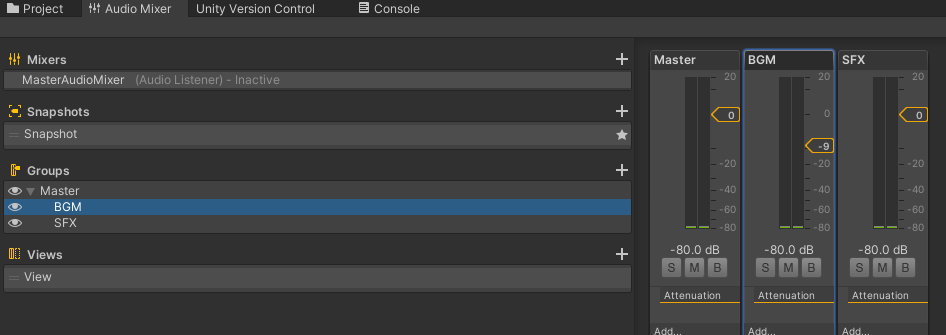
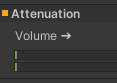
2. inspector창에서 Attenuation 아래 volume을 찾아 우클릭 > expose xxx to sctipt를 선택해서 스크립트에서 접근 가능하게 한다.

※ expose 되었다면 volume 옆에 화살표가 생긴다.
3. 이제 이 expose된 그룹에 이름을 지어주자. 기본값은 MyExposedParam이다. 우클릭 > Rename으로 원하는 이름으로 바꿔주자.

4. 이제 스크립트에서 제어할 수 있게 되었다.
* Tip
- 보통은 Slider와 연계해서 사용할텐데, Slider의 min value는 0으로, max value는 10으로 하면 적당하다.
- 딱딱 떨어지는 볼륨 (10단계 0 ~ 10) 조절을 원한다면 Slider의 mix/max value 정하는 곳 아래에 있는 Whole Numbers를 체크해주자.
- Sound mixer 볼륨은 -80 ~ 20의 값을 가진다. 보통 0이 기본값으로 보는데, 이건 원본 소리 그대로 = 100% 볼륨을 뜻한다. 특별히 볼륨을 강제로 키울 일이 없는 이상 -80 ~ 0까지만 써도 충분하다.
- Slider 값이 0 - 10인데 Mixer값은 -80 ~ 0이다. 서로 변환을 위해서는 약간의 산수 계산이 필요하다.
- Slider -> Mixer일 경우 Slider.value * 8 - 80 이면 맞아떨어진다. (-80 ~ 0)
- Mixer -> Slider일 경우 Mixer.value / 8 + 10 이면 맞아떨어진다. (0 ~ 10)
'Unity3D' 카테고리의 다른 글
| [Unity] 값을 특정 범위 안에서만 움직이게 하고 싶을 때 (0) | 2022.12.02 |
|---|---|
| 카메라를 쳐다보는 2D 스프라이트(Billboard) (0) | 2022.05.11 |